

購入方法
Appleギフトカードをクレジットカードで購入する方法
App Store公式サイトのアップルギフトカード購入ページにアクセス。
-
ステップ
トップページから「購入」を選択
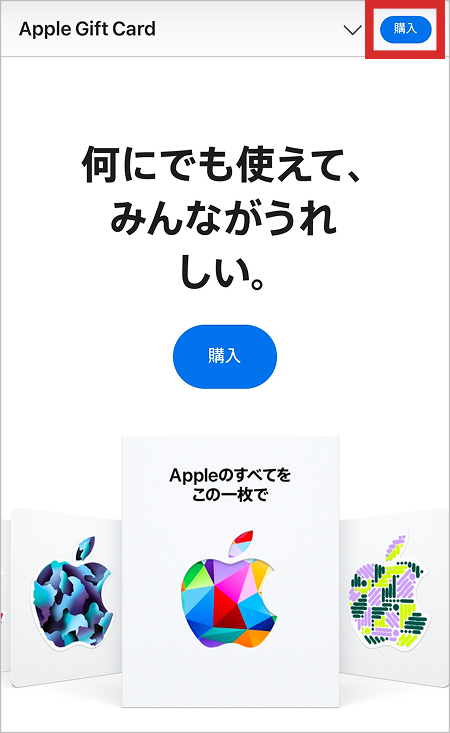
※現在、Apple Store公式サイトから購入できるのは「Eメールタイプ」のアップルギフトカードのみとなっております。
-
ステップ
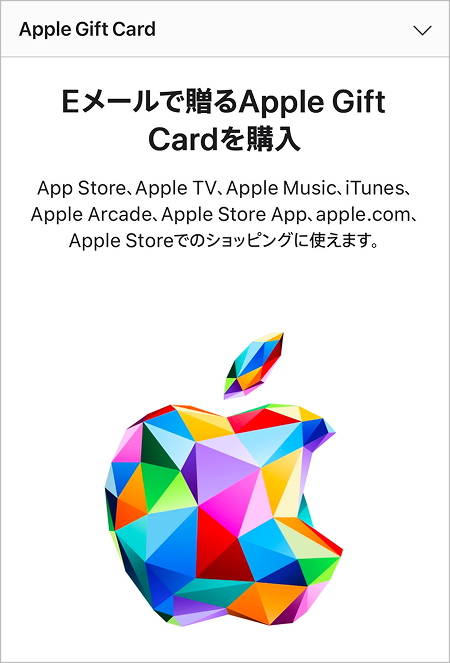
Eメールで送るAppleGiftCardを購入
-
ステップ
そのまま画面を下にスクロールし、
5種類のデザインから1つ選択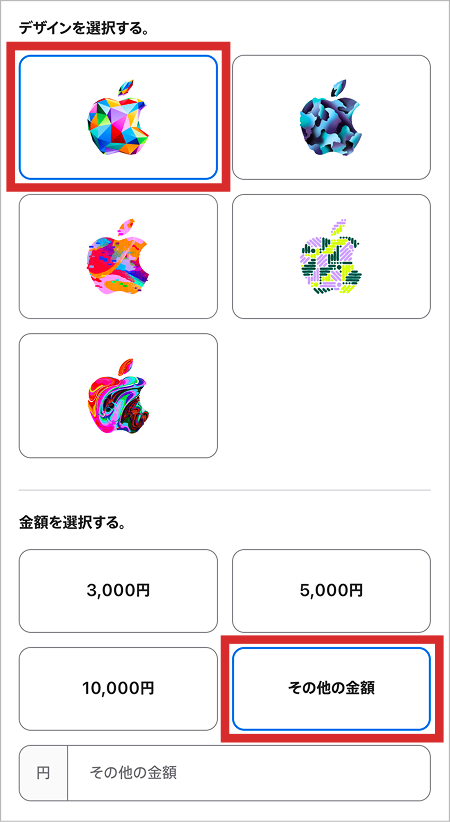
※「その他の金額」を選択すればご自由な金額で購入可能です。
-
ステップ
受取人と差出人の「名前」と
「メールアドレス」を入力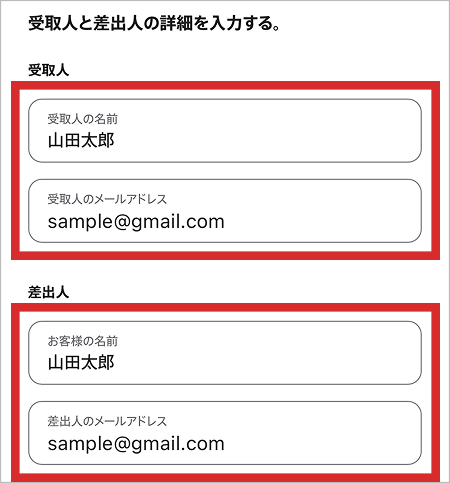
-
ステップ
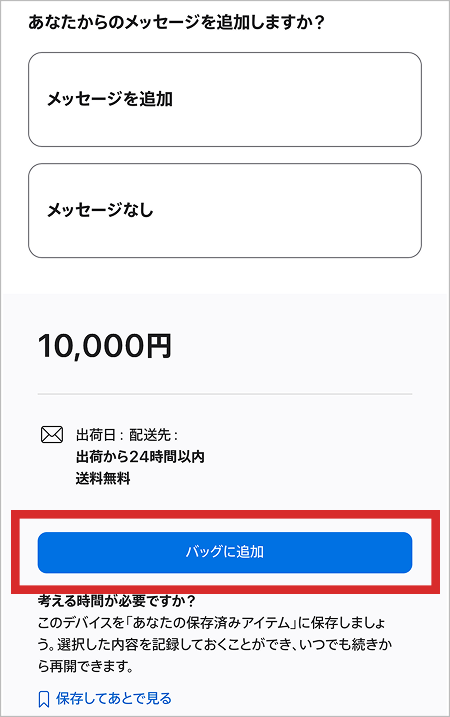
すべての入力が完了したら、ページ下部の「バッグに追加」を選択
-
ステップ
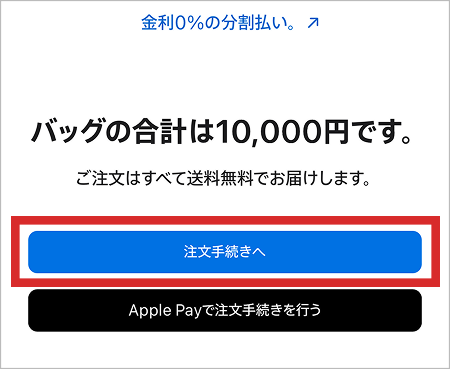
「注文手続きへ」を選択
-
ステップ
Apple IDでのログインを求められるので、メールアドレスを入力して
矢印マークをタップ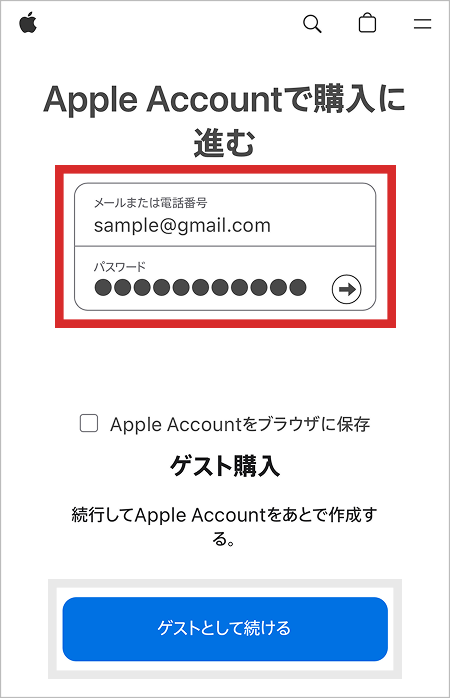
※Apple IDをお持ちでない場合は、【ゲストとして続ける】からお進みいただけます。
-
ステップ
「Apple IDサインインが要求されました」というポップアップが表示されるので、
「許可する」を選択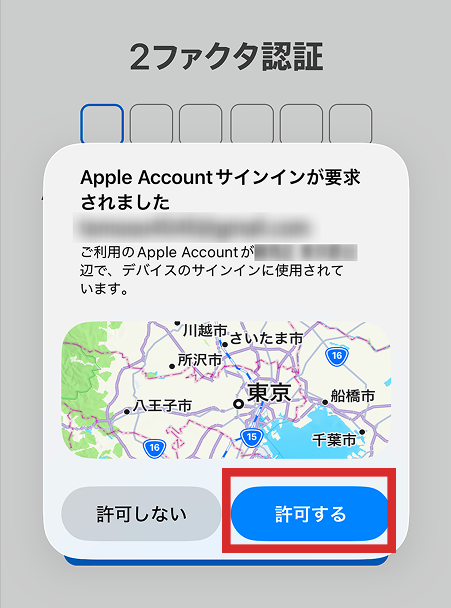
-
ステップ
画面に表示される、6桁のApple Account
確認コードを入力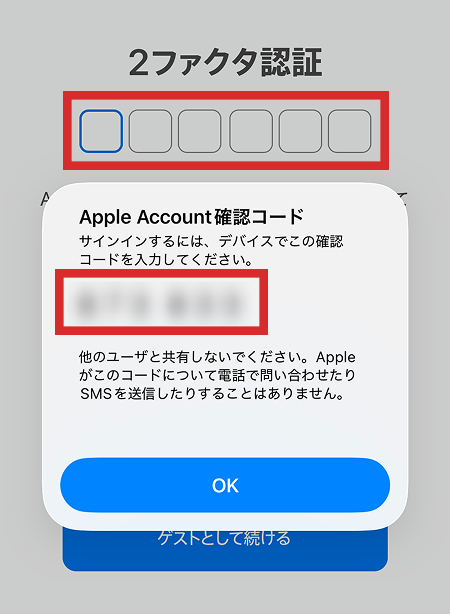
-
ステップ
支払方法「クレジットカードまたは
デビットカード」を選択
支払いに使用するクレジットカードの
情報を入力。
(カード番号・有効期限・セキュリティコード)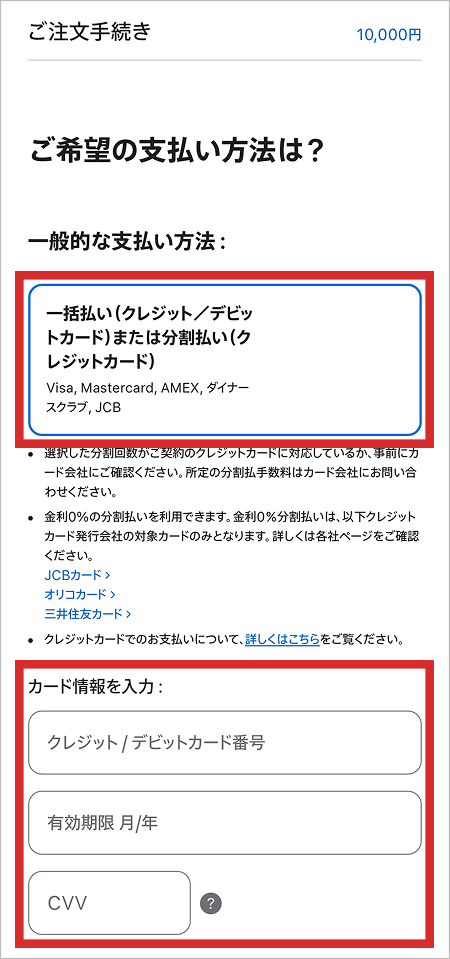
-
ステップ
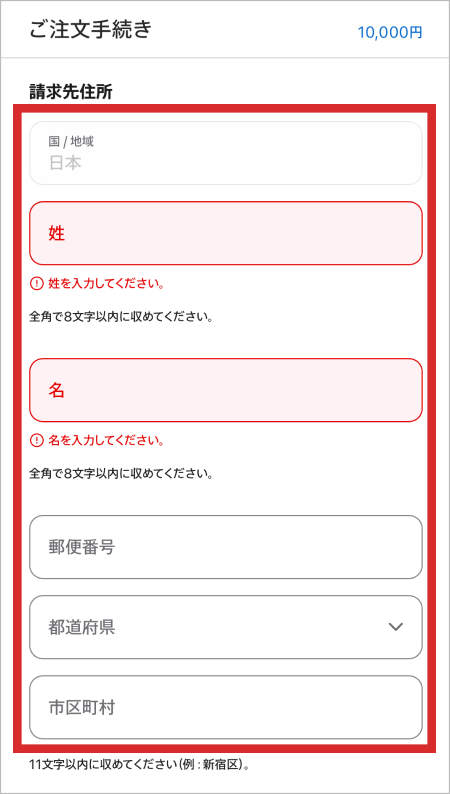
画面を下にスクロールして、請求先住所の情報を入力
-
ステップ
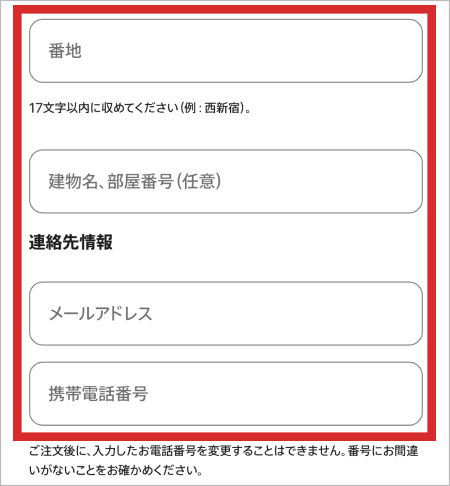
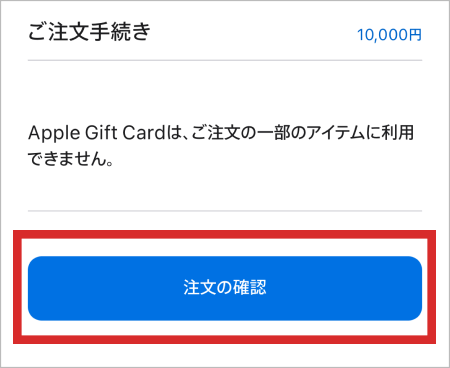
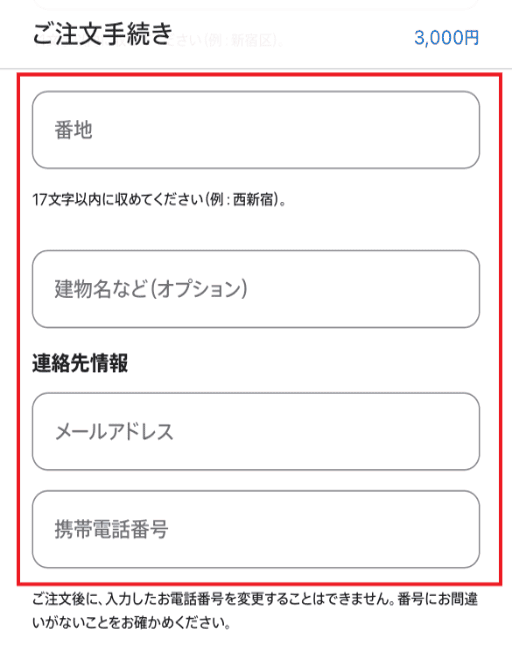
下にスクロールし、請求先住所と連絡先の情報を入力
-
ステップ
注文情報が表示されるので、入力に間違いがないか確認しましょう
利用規約をチェックして「注文する」
をタップ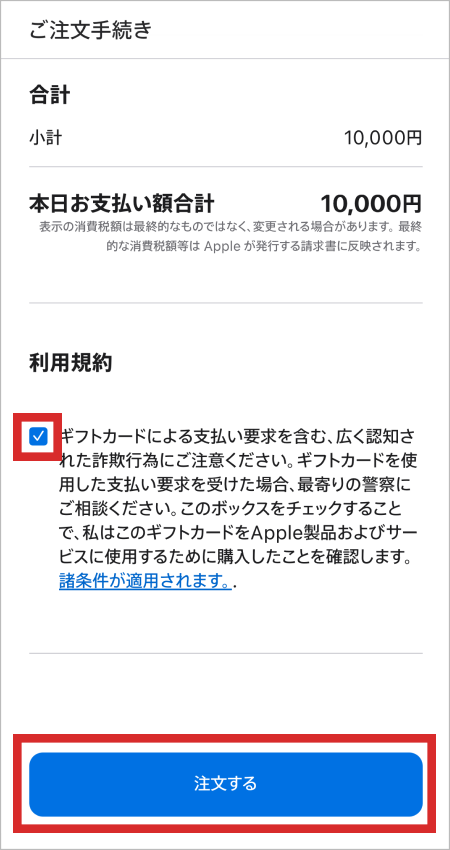
App Store公式サイトのアップルギフトカード購入ページにアクセス。